MW方舟浏览器文档

MW方舟浏览器文档

浏览器代理插件说明

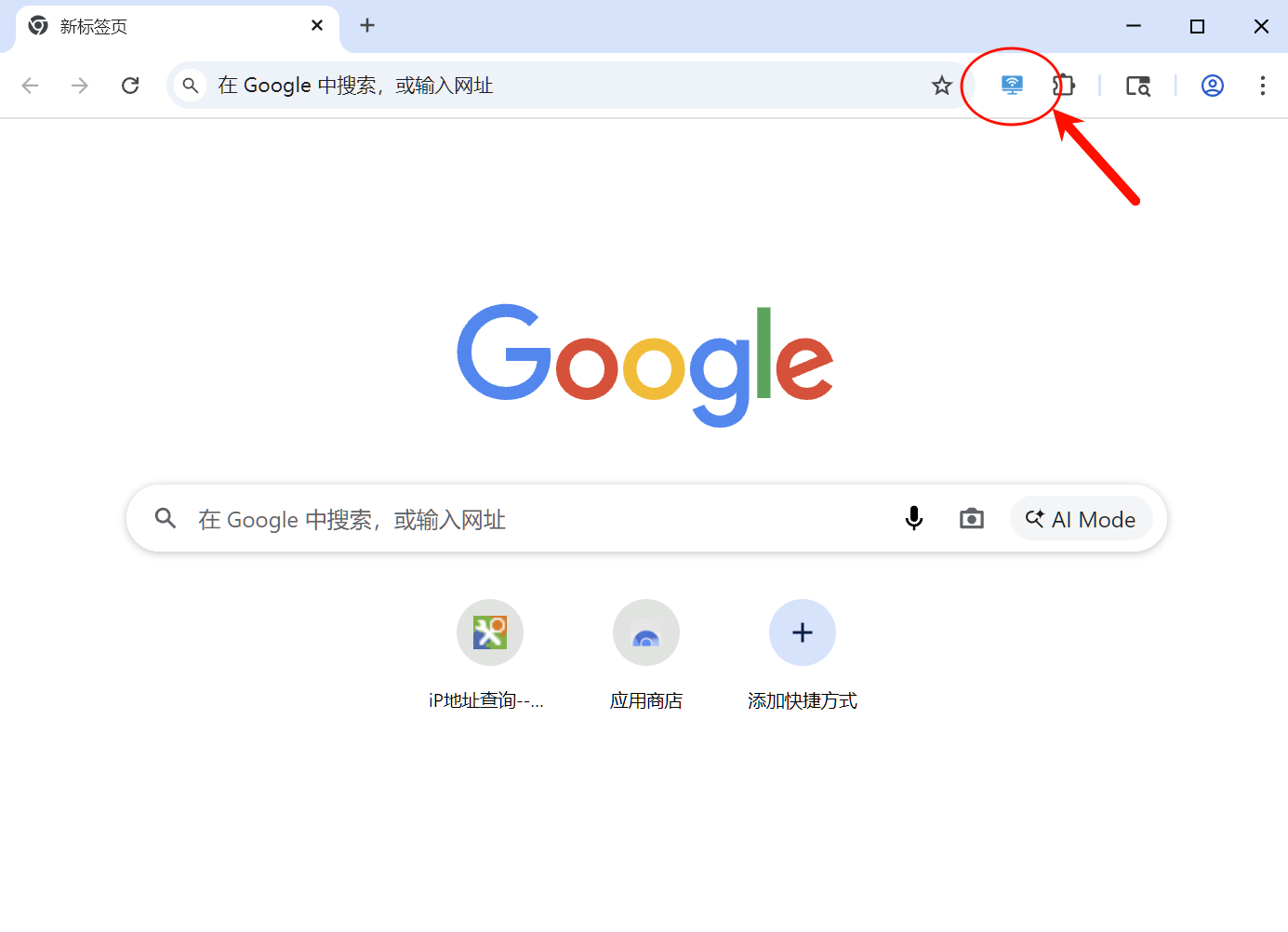
浏览器工具栏中的图标为蓝色时代表加载配置文件成功。灰色则代表代理规则加载失败。
### 配置更新策略

首次安装后打开浏览器会立即拉取配置规则。若拉取配置失败,图标为灰色,则使用插件内置规则:oceanengine.com无法访问,其他网站直接连接。

安装浏览器后每小时会从配置服务器拉取配置规则。

每次启动浏览器时会从配置服务器拉取最新的配置规则,若配置服务器不可访问,则继续使用之前的配置规则。

异常处理

若出工具栏图标灰色,或访问代理服务器异常,可尝试重启或重新安装浏览器。

如果还是存在问题,请关闭浏览器进程,删除此浏览器相关数据文件,再重启浏览器。
Windows: 删除C:\Users\xxxxx\AppData\Local\Chromium
Mac: rm -rf /Users/$USER/Library/Application Support/Chromium

服务器配置

服务器上启动了两个服务:WEB服务和SOCKS5代理服务。两个服务均配置了开机自启动,如果出现异常,可尝试重启服务器。

WEB服务

使用OpenResty搭建的web服务,给浏览器提供代理规则的配置文件。

对外服务地址: http://agent.mediawin.cn:4403/

配置文件存放目录: /usr/local/openresty/nginx/conf

重启服务WEB服务:openresty -s reload

SOCKS5代理服务

使用v2ray搭建的代理服务器,相关配置文件存放目录: /usr/local/v2ray

官方文档: https://www.v2ray.com/

重启服务SOCKS5代理服务:systemctl restart v2ray.service

浏览器代理配置文件说明

模式

  • 全局模式(global)

    使用浏览器访问的所有网站都会使用代理服务器。(若同时使用此浏览器的人数过多,可能会造成网络堵塞,访问速度变慢。)

  • 白名单模式(whitelist)

    只有配置中的域名会经过代理服务器,配置时需要将目标网站的域名及相关资源(API、图片等静态资源)的域名添加到规则中。(若漏掉某些关键域名,网站方可能检测到真实IP地址)

配置文件

配置文件完整路径:

1
/usr/local/openresty/nginx/html/config.json

部分字段说明

1
2
3
4
mode: 代理模式,"global"(全局) 或 "whitelist"(白名单模式)
proxy.host: socks5代理服务器主机名,可填写域名或IP
proxy.port: socks5代理服务器端口
rules: 代理规则,参考下方示例进行规则添加。(全局模式时会忽略所有规则)

全局模式规则示例:

1
2
3
4
5
6
7
8
9
10
{
"mode": "global",
"proxy": {
"host": "agent.mediawin.cn",
"port": 65080
},
"rules": [

]
}

白名单模式规则示例:

1
2
3
4
5
6
7
8
9
10
11
12
13
14
15
16
17
18
19
20
21
22
23
24
25
26
27
28
29
30
31
32
33
34
35
36
37
38
39
40
41
42
43
44
45
46
47
48
49
50
51
52
53
54
55
56
57
58
59
60
61
62
63
64
65
66
67
68
69
70
71
72
73
74
75
76
77
78
79
80
81
82
83
84
85
86
87
88
89
90
91
92
93
{
"mode": "whitelist",
"proxy": {
"host": "agent.mediawin.cn",
"port": 65080
},
"rules": [
{
"type": "domain",
"value": "ip138.com",
"proxyEnabled": true,
"description": "测试使用"
},
{
"type": "domain",
"value": "chinaz.com",
"proxyEnabled": false,
"description": "测试使用"
},
{
"type": "domain",
"value": "oceanengine.com",
"proxyEnabled": true,
"description": "字节跳动相关域名"
},
{
"type": "domain",
"value": "bytescm.com",
"proxyEnabled": true,
"description": "字节跳动相关域名"
},
{
"type": "domain",
"value": "snssdk.com",
"proxyEnabled": true,
"description": "字节跳动相关域名"
},
{
"type": "domain",
"value": "bytednsdoc.com",
"proxyEnabled": true,
"description": "字节跳动相关域名"
},
{
"type": "domain",
"value": "bytegoofy.com",
"proxyEnabled": true,
"description": "字节跳动相关域名"
},
{
"type": "domain",
"value": "byted-static.com",
"proxyEnabled": true,
"description": "字节跳动相关域名"
},
{
"type": "domain",
"value": "zijieapi.com",
"proxyEnabled": true,
"description": "字节跳动相关域名"
},
{
"type": "domain",
"value": "bytecdn.com",
"proxyEnabled": true,
"description": "字节跳动相关域名"
},
{
"type": "domain",
"value": "bytetos.com",
"proxyEnabled": true,
"description": "字节跳动相关域名"
},
{
"type": "domain",
"value": "bytedance.com",
"proxyEnabled": true,
"description": "字节跳动相关域名"
},
{
"type": "domain",
"value": "toutiaostatic.com",
"proxyEnabled": true,
"description": "字节跳动相关域名"
},
{
"type": "domain",
"value": "byteimg.com",
"proxyEnabled": true,
"description": "字节跳动相关域名"
}
]
}

修改方法

Linux

使用ssh登录到服务器后,使用文本编辑器修改配置文件即可。如:

1
vim /usr/local/openresty/nginx/html/config.json

Windows

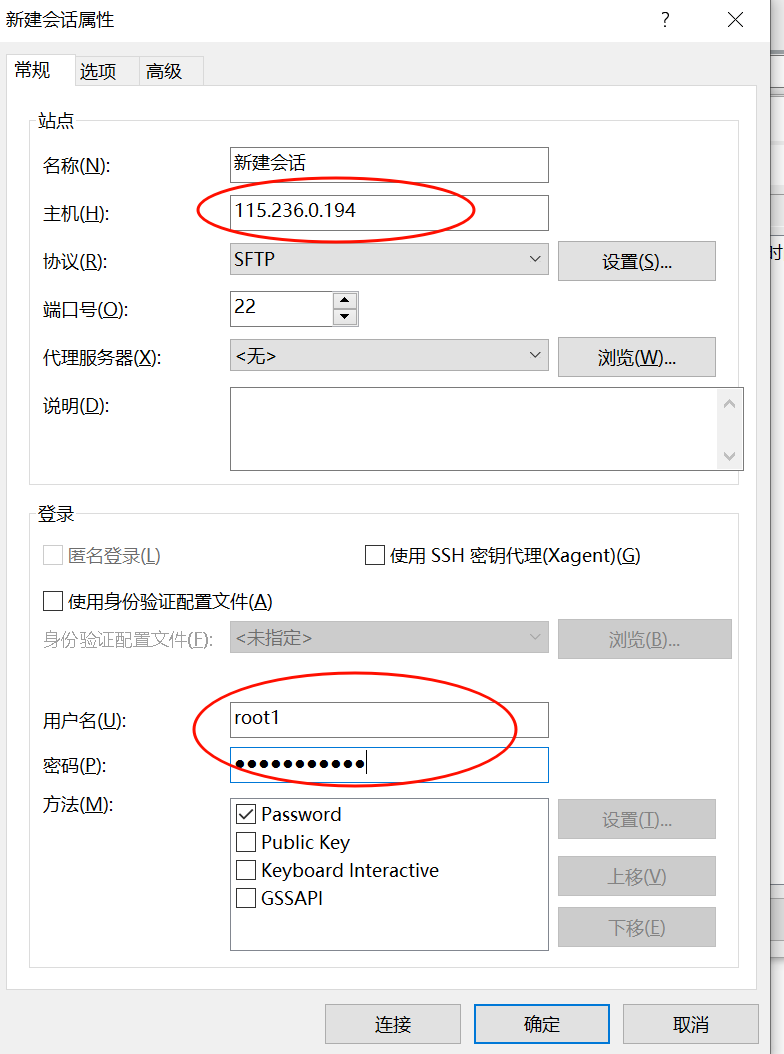
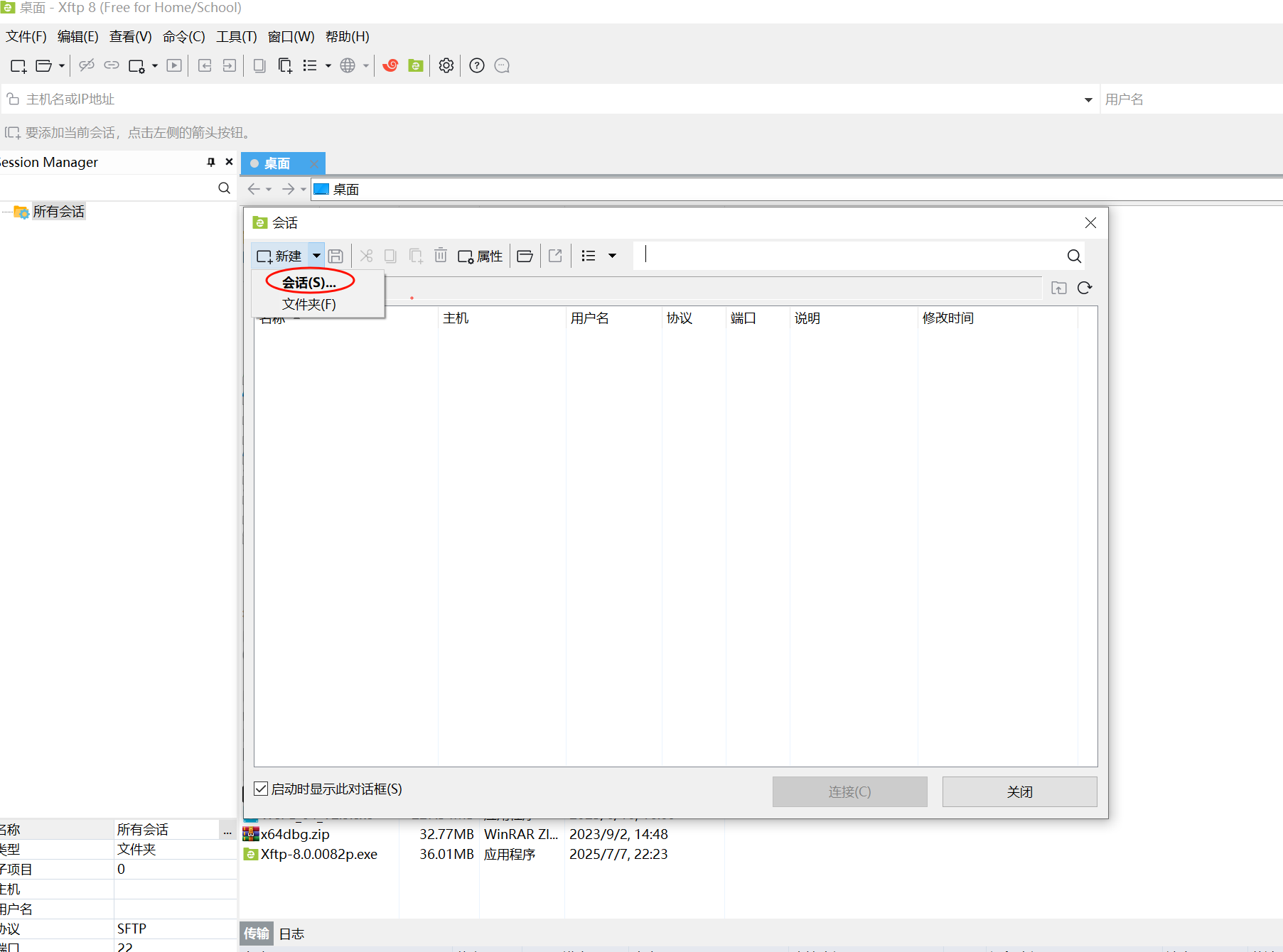
  1. 下载安装XFTP(https://www.xshell.com/zh/free-for-home-school/)

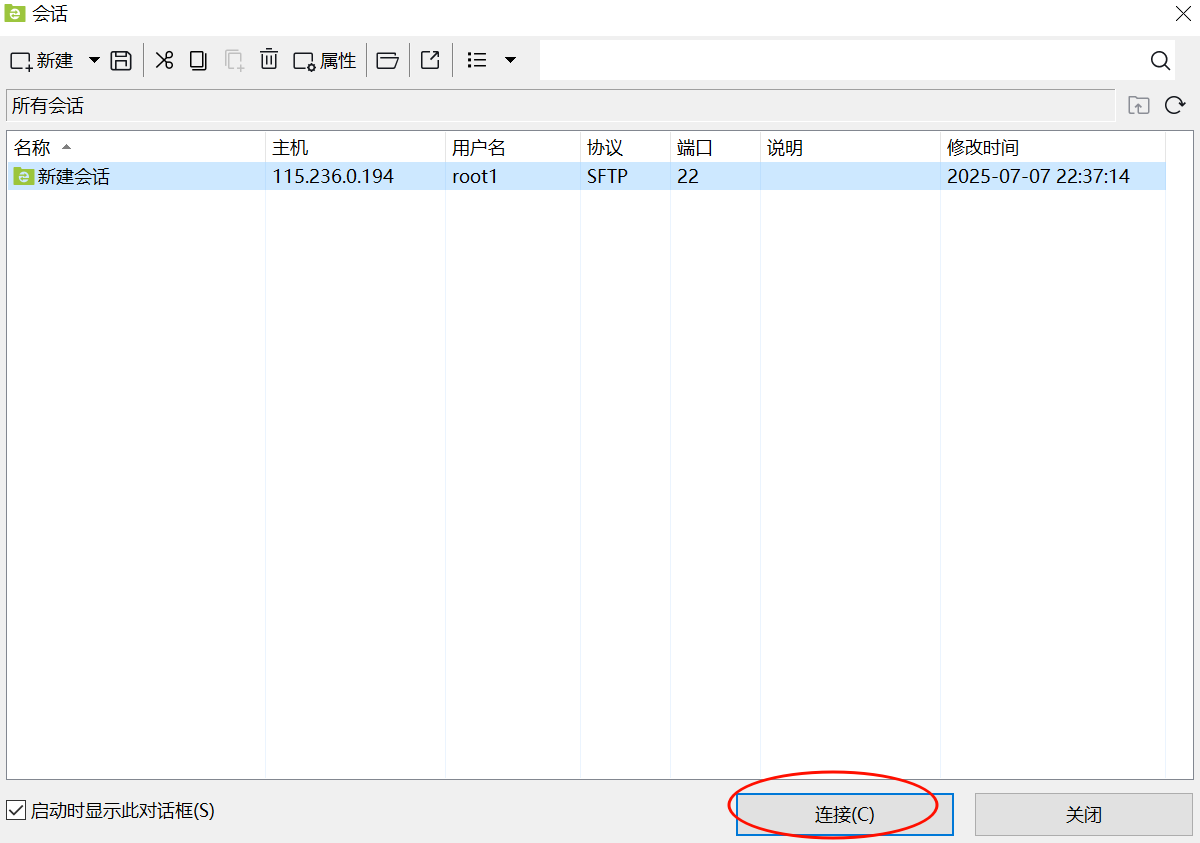
  2. 登录到服务器(内网访问时可使用服务器内网IP:192.168.100.200)
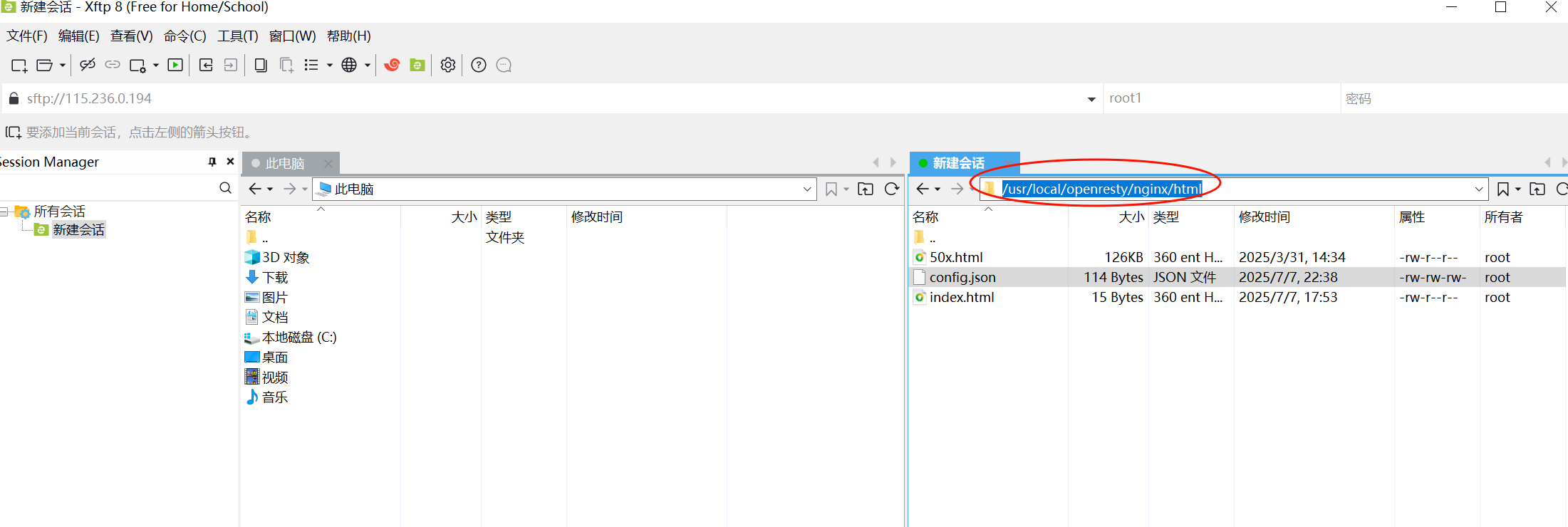
  1. 定位到配置文件所在目录:/usr/local/openresty/nginx/html

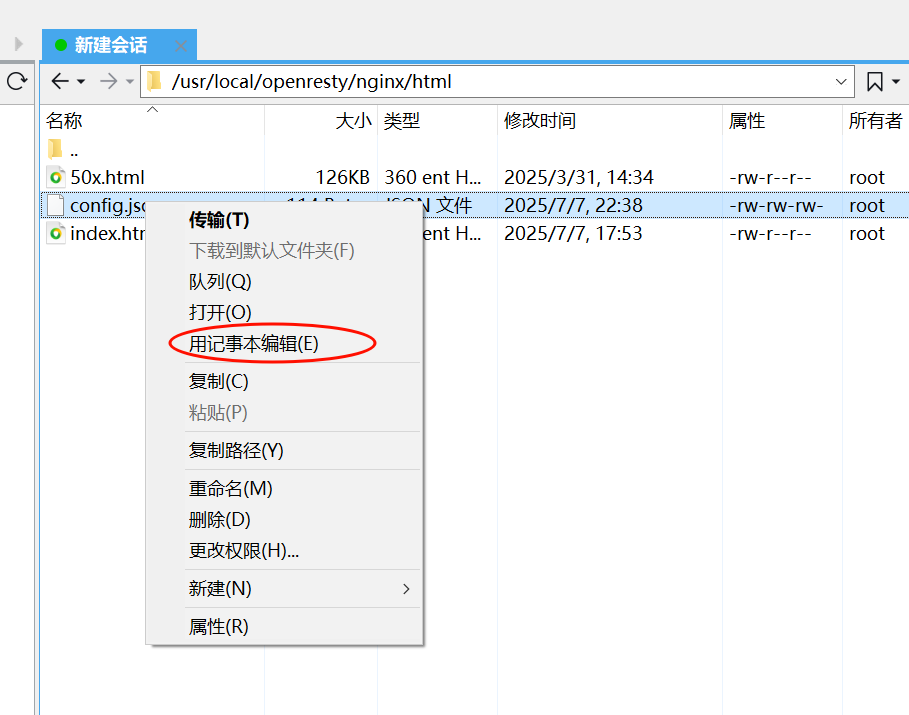
  1. 使用记事本编辑并保存(Ctrl+S)